外貿客戶開發(fā)軟件安裝指南與截圖詳解
對于外貿從業(yè)者而言,高效精準地開發(fā)客戶是業(yè)務增長的核心。一款功能強大的外貿客戶開發(fā)軟件能極大地提升工作效率。本文將詳細介紹此類軟件的安裝過程,并輔以關鍵步驟截圖,助您快速上手。
一、 軟件下載與前期準備
- 選擇與下載:根據您的業(yè)務需求(如市場定位、客戶搜索方式、預算等)選擇一款合適的軟件。常見的軟件有領英銷售導航員(Sales Navigator)的配套工具、Snov.io、Hunter等。請務必從其官方網站或授權渠道下載安裝包,確保安全。
- 系統(tǒng)檢查:安裝前,請確認您的電腦操作系統(tǒng)(Windows或macOS)滿足軟件的最低配置要求,并確保有穩(wěn)定的網絡連接。
二、 安裝過程分步圖解
以下以一款通用的外貿客戶開發(fā)軟件(假設為“GlobalFinder Pro”)的Windows版本為例,展示典型安裝步驟:
* 步驟1:運行安裝程序
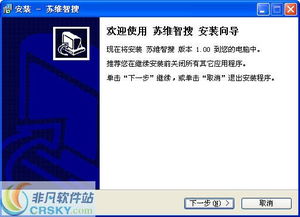
雙擊下載好的安裝文件(通常為 .exe 或 .dmg 格式),啟動安裝向導。
(截圖示意:安裝向導的初始歡迎界面,通常有“歡迎安裝GlobalFinder Pro”字樣和“下一步”按鈕。)
* 步驟2:同意許可協(xié)議
仔細閱讀軟件許可協(xié)議,勾選“我同意此協(xié)議”或類似選項,然后點擊“下一步”。
(截圖示意:顯示軟件許可協(xié)議條款的頁面,底部有復選框和“下一步”按鈕。)
* 步驟3:選擇安裝位置
您可以選擇默認安裝路徑(通常是C盤Program Files目錄),或點擊“瀏覽”自定義安裝位置。建議預留足夠磁盤空間。選擇后點擊“下一步”。
(截圖示意:顯示路徑選擇框的界面,有“瀏覽”按鈕和路徑顯示。)
* 步驟4:創(chuàng)建快捷方式(可選)
安裝程序通常會詢問是否在桌面創(chuàng)建快捷方式,以及是否將軟件加入開始菜單。根據個人習慣勾選,然后點擊“下一步”。
(截圖示意:顯示“創(chuàng)建桌面圖標”和“添加到開始菜單”復選框的界面。)
* 步驟5:開始安裝
確認所有設置無誤后,點擊“安裝”按鈕,安裝程序將開始復制文件并進行配置。
(截圖示意:顯示安裝進度條的界面,顯示“正在安裝...”和進度百分比。)
* 步驟6:安裝完成
當進度條達到100%后,會顯示“安裝完成”的提示。您可以選擇“立即運行GlobalFinder Pro”或直接點擊“完成”退出向導。
(截圖示意:顯示“安裝成功”或“完成”字樣的界面,可能有“運行軟件”的復選框和“完成”按鈕。)
三、 首次運行與基礎設置
安裝完成后,首次運行軟件通常會引導您進行初始設置:
1. 賬戶登錄/注冊:如果您已有賬戶,直接輸入郵箱和密碼登錄;如果沒有,需要先進行注冊,填寫基本信息并驗證郵箱。
(截圖示意:軟件登錄界面,有郵箱、密碼輸入框和“登錄”/“注冊”按鈕。)
- 權限授予:部分軟件(尤其是瀏覽器插件形式)可能需要您授予訪問特定網站數(shù)據或聯(lián)系人的權限,請根據提示和軟件隱私政策謹慎操作。
- 基礎配置:登錄后,根據向導設置您的行業(yè)、目標市場、產品關鍵詞等,以便軟件能更精準地工作。
四、 注意事項
- 安全第一:務必從官方渠道下載,警惕破解版或來路不明的安裝包,以防病毒或數(shù)據泄露。
- 閱讀條款:了解軟件的數(shù)據使用政策和隱私條款,特別是涉及客戶信息處理的部分。
- 網絡環(huán)境:部分軟件的核心功能(如批量抓取領英數(shù)據)對網絡穩(wěn)定性和IP地址有要求,可能需要配合穩(wěn)定的網絡工具使用。
- 及時更新:安裝后,關注軟件更新提示,及時升級以獲得新功能和修復漏洞。
通過以上步驟,您應該能順利完成外貿客戶開發(fā)軟件的安裝與初步配置。就可以深入探索軟件的各項功能,如客戶搜索、郵箱驗證、郵件營銷自動化等,開啟高效的外貿客戶開發(fā)之旅。
如若轉載,請注明出處:http://www.yhxs3344.com/product/719.html
更新時間:2026-01-07 00:05:59